
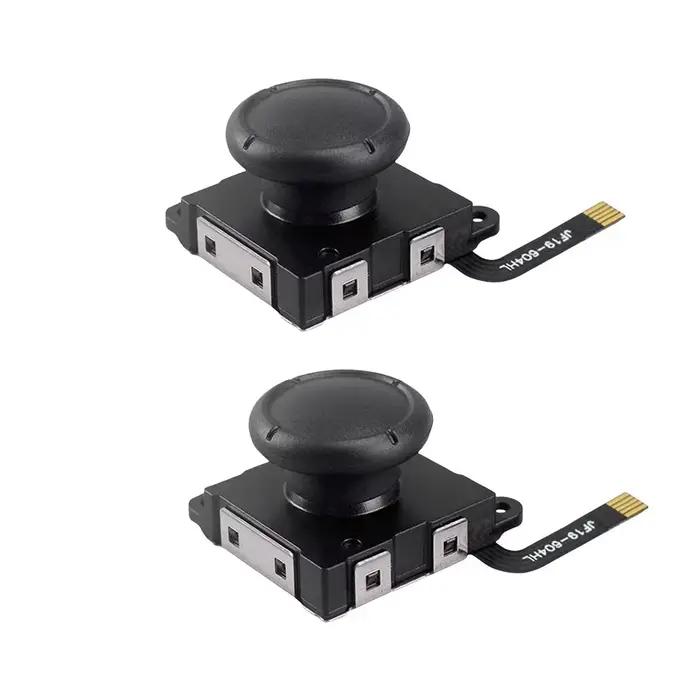
Manette PS5 sur PC : Tout ce que vous devez savoir
Utiliser une Manette PS5 sur PC est non seulement possible, mais aussi très bénéfique pour l'expérience de jeu. Cette manette offre des contrôles précis et réactifs grâce à son retour tactile et son bouton partage innovant.
Configurez votre Manette PS5 pour profiter pleinement de vos jeux PC préférés en suivant quelques étapes simples. Assurez-vous également de télécharger les pilotes nécessaires pour optimiser la performance de votre manette.
Compatibilité de la manette PS5 avec Windows
La compatibilité de la manette PS5 avec Windows est une question fréquente parmi les utilisateurs souhaitant étendre l'utilisation de leur manette à leurs ordinateurs personnels. Cette manette est conçue pour fonctionner avec divers systèmes d'exploitation, y compris Windows. Pour utiliser la manette PS5 sur votre PC Windows, vous devez disposer du pilote correct. Par défaut, Windows 10 et versions ultérieures reconnaissent automatiquement la manette PS5, mais cela peut nécessiter une mise à jour du pilote.
Une fois que la manette est connectée à votre PC via un câble USB ou Bluetooth, Windows détecte l'appareil et installe les pilotes nécessaires. Cependant, il est important de noter que cette reconnaissance automatique n'est pas garantie sur toutes les configurations Windows. Par exemple, sur certaines versions de Windows 7, la manette PS5 ne sera pas reconnue automatiquement et nécessitera une installation manuelle des pilotes.
En pratique, vous pouvez vérifier la compatibilité de la manette PS5 avec votre système Windows en allant dans le panneau de configuration de Windows. Dans la section "Hors connexion", vous pouvez voir une liste des périphériques connectés à votre PC. Si la manette PS5 apparaît dans cette liste, c'est qu'elle est correctement reconnue par Windows.
Si la manette PS5 n'est pas reconnue automatiquement, vous pouvez télécharger et installer les pilotes depuis le site web officiel de Sony. Il est recommandé de vérifier régulièrement les mises à jour des pilotes pour assurer une utilisation optimale de la manette PS5 sur votre PC.
Installation de la manette PS5 sur PC
L'installation de la manette PS5 sur votre PC nécessite quelques étapes simples mais essentielles pour assurer une connexion stable et une utilisation optimale. Voici les étapes à suivre pour connecter votre manette PS5 à votre PC.
Étape 1 : Connectez la manette PS5 à votre PC
- Utilisez un câble USB-A vers USB-C ou USB-C vers USB-C pour relier la manette PS5 à votre PC.
- Assurez-vous que la manette est alimentée en énergie. La charge minimale recommandée est de 20% pour éviter toute interruption pendant l'utilisation.
Une fois la manette branchée, votre système détectera automatiquement l'appareil et vous pourrez commencer à utiliser vos contrôles.
Étape 2 : Configurez la manette PS5 dans les paramètres de votre PC
Après avoir branché la manette PS5, vous devrez configurer certains paramètres pour qu'elle fonctionne correctement. Pour cela, allez dans Paramètres > Devices and Printers (ou simplement Paramètres > Devices sous Windows 10).
- Recherchez votre manette PS5 dans la liste des périphériques.
- Cliquez avec le bouton droit sur votre manette et sélectionnez "Properties".
- Dans la fenêtre Properties, accédez à l'onglet "Hardware", puis cliquez sur "Change settings".
- Choisissez "Generic USB Gamepad" comme pilote de votre manette.
Une fois cette configuration effectuée, vous pourrez utiliser la manette PS5 sur votre PC sans problème.
Configuration de la manette PS5 sur PC
Pour configurer efficacement votre manette PS5 sur votre PC, vous devez ajuster certains paramètres afin d'optimiser son utilisation. L'un des paramètres clés est la sensibilité du stick analogique. Par exemple, pour les jeux de tir à vue, il peut être nécessaire de réduire la sensibilité de 100% à environ 70%. Cela permet une meilleure précision lors des mouvements.
Une autre configuration importante est la réinitialisation des boutons. Par défaut, la manette PS5 utilise des raccourcis qui peuvent ne pas correspondre à ceux de votre PC. Pour aligner les boutons avec votre système, accédez aux paramètres de la manette dans votre PC. Par exemple, vous pouvez assigner le bouton R2 à l'action de sauter dans un jeu, plutôt que de le laisser comme un bouton sans fonction.
La gestion des touches est également cruciale. Vous pouvez personnaliser chaque bouton pour qu'il corresponde à une touche spécifique sur votre clavier. Cette configuration peut grandement améliorer l'expérience de jeu en offrant plus de contrôle. Par exemple, vous pouvez attribuer le bouton SHARE de la manette PS5 à la capture d'écran dans vos paramètres de jeu.
Enfin, n'oubliez pas de vérifier les paramètres de latence. Une latence élevée peut affecter la réactivité de votre manette. Il est recommandé de maintenir cette valeur aussi basse que possible, généralement autour de 5ms pour une performance optimale.
Utilisation de la manette PS5 avec Steam
Pour utiliser votre manette PS5 avec Steam sur votre PC, vous devez suivre plusieurs étapes afin que la configuration soit optimale.
Commencez par brancher votre manette PS5 à votre PC via un câble USB. Assurez-vous que Steam est ouvert et que vous êtes connecté à votre compte Steam.
Une fois Steam lancé, allez dans les paramètres de Steam en cliquant sur l’icône de la roue dentée située en haut à droite de l’écran.
Ensuite, dans la fenêtre des paramètres, sélectionnez l’option "Contrôleurs et périphériques". Vous verrez apparaître une liste des contrôles disponibles pour Steam.
Cliquez sur "Ajouter un contrôleur" et choisissez "PlayStation 5 Controller". Si votre manette n'est pas automatiquement détectée, vous pouvez manuellement la sélectionner depuis la liste des périphériques disponibles.
Une fois la manette PS5 ajoutée, vous devriez voir une notification indiquant que Steam a détecté votre manette PS5. Vous pouvez maintenant configurer la manette pour chaque jeu Steam.
Pour configurer un jeu spécifique, double-cliquez sur le jeu depuis votre bibliothèque Steam. Cela ouvrira le menu des options du jeu. Naviguez jusqu'à l'onglet "Contrôleurs". Ici, vous pouvez assigner des actions spécifiques aux boutons de votre manette PS5.
Par exemple, pour le jeu "The Witcher 3", vous pouvez assigner l'action "Jump" au bouton R1 de votre manette PS5. Cela permettra au personnage de sauter lorsque vous appuyez sur ce bouton pendant le jeu.
Une fois que vous avez configuré votre manette PS5 pour chaque jeu, vous pouvez utiliser la manette pour jouer à vos jeux Steam préférés. Notez que pour certaines configurations, vous pouvez avoir besoin de redémarrer Steam après avoir fini la configuration pour que les modifications prennent effet.
Il est important de noter que la compatibilité de la manette PS5 avec Steam peut varier selon les versions de Steam et de votre système d'exploitation. Par conséquent, assurez-vous d'avoir les dernières mises à jour de Steam et de votre système d'exploitation avant de commencer la configuration de votre manette PS5.
Utilisation de la manette PS5 avec Discord
Pour utiliser efficacement votre manette PS5 avec Discord, il est nécessaire de configurer correctement les paramètres de la manette dans le système d’exploitation Windows. En suivant ces étapes, vous pouvez contrôler les fonctionnalités de Discord, comme lancer des appels vocaux ou changer de canal, directement depuis votre manette.
Dans un premier temps, assurez-vous que votre manette PS5 est bien détectée par votre ordinateur. Une fois ceci fait, vous devez ouvrir le panneau de configuration de Windows et accéder à la section des périphériques de jeu. Là, vous pourrez sélectionner votre manette PS5 et ajuster les paramètres correspondants aux besoins de Discord.
Une fois la manette configurée, vous pouvez utiliser les touches de la manette pour interagir avec Discord. Par exemple, vous pouvez assigner la touche de la manette à l'ouverture d'un appel vocal. Pour ce faire, allez dans les paramètres de Discord et utilisez l'option "Modifier les raccourcis clavier". Cliquez sur "Ajouter" et choisissez une action, comme "Appel vocal". Ensuite, retournez dans le panneau de configuration de la manette et attribuez cette action à une touche de la manette PS5.
En pratique, cela signifie que vous pouvez lancer un appel vocal en appuyant simplement sur une touche de la manette, plutôt que de passer par le processus fastidieux de cliquer sur l'icône d'appel vocal, puis de cliquer sur "Lancer un appel vocal". De plus, vous pouvez aussi attribuer des touches à d'autres actions courantes de Discord, comme changer de salon vocal ou envoyer des messages.
Par exemple, supposons que vous ayez attribué l'action "Changer de salon vocal" à la touche Y de votre manette PS5. Dans ce cas, chaque fois que vous appuierez sur la touche Y, Discord changera automatiquement de salon vocal, sans avoir besoin de passer par le menu des salons vocaux.
- Assurez-vous que votre manette PS5 est bien détectée par votre ordinateur.
- Accédez à la section des périphériques de jeu dans le panneau de configuration de Windows.
- Configurez la manette PS5 pour Discord.
- Ajoutez des raccourcis clavier dans les paramètres de Discord.
- Attribuez des actions de Discord à des touches de la manette PS5.
Utilisation de la manette PS5 avec OBS Studio
Pour utiliser votre manette PS5 avec OBS Studio, vous devez configurer correctement votre périphérique afin qu'il soit reconnu et utilisé efficacement. Commencez par installer les pilotes Sony DualSense pour Windows, disponibles sur le site officiel de Sony.
Une fois que vos pilotes sont installés, ouvrez OBS Studio et allez dans les paramètres. Dans l'onglet "Contrôleurs", cliquez sur "Ajouter un contrôleur". Sélectionnez votre manette PS5 dans la liste des périphériques disponibles. Vous pouvez ensuite personnaliser les boutons pour correspondre aux actions que vous souhaitez réaliser dans OBS Studio.
Par exemple, vous pouvez assigner le bouton "Share" de la manette PS5 à l'action de capturer l'écran dans OBS Studio. Pour ce faire, sélectionnez le bouton "Share" dans la liste des boutons disponibles, puis choisissez "Capturer l'écran" dans la liste des actions disponibles.
- Ajoutez le bouton "Share" à l'action "Capturer l'écran".
- Configurez le bouton "Play/Pause" pour démarrer et arrêter la capture vidéo.
- Associez le bouton "Options" à l'arrêt du flux en direct.
Ensuite, assurez-vous que la manette PS5 est toujours reconnue par OBS Studio lors de son utilisation. Si vous rencontrez des problèmes, vérifiez que vos pilotes Sony DualSense sont à jour et redémarrez OBS Studio. Avec ces étapes, vous devriez pouvoir utiliser efficacement votre manette PS5 avec OBS Studio.
Comparaison entre la manette PS5 et la manette Xbox
Les manettes PS5 et Xbox sont deux produits haut de gamme qui ont chacune leurs caractéristiques distinctes. La manette PS5, appelée DualSense, est dotée d'un système haptique avancé qui fournit des retours tactiles plus fins, tandis que la manette Xbox, connue sous le nom de Xbox Wireless Controller, se distingue par sa longévité de batterie.
L'une des principales différences entre les deux manettes est leur design. La manette PS5 a une forme plus arrondie et une finition mate, tandis que la manette Xbox a un design plus carré et une finition brillante. Les boutons de chaque manette sont également disposés différemment, ce qui peut affecter l'ergonomie de l'utilisation.
En termes de performances, la manette PS5 offre des retours tactiles plus détaillés grâce à son système haptique, tandis que la manette Xbox se distingue par sa puissance de batterie plus grande, pouvant atteindre jusqu'à 40 heures d'utilisation selon les conditions d'utilisation. Cependant, la manette PS5 est capable de charger d'autres appareils via USB-C, ce qui n'est pas possible avec la manette Xbox.
La manette PS5 dispose également d'un microphone intégré qui permet de communiquer sans avoir besoin de s'éloigner du micro, contrairement à la manette Xbox qui nécessite un microphone externe pour la communication vocale.
- Design : Forme arrondie pour la PS5 vs forme carrée pour la Xbox
- Batterie : Jusqu'à 40 heures pour la Xbox vs autonomie non spécifiée pour la PS5
- Système Haptique : Avancé pour la PS5 vs non disponible pour la Xbox
- Microphone : Intégré pour la PS5 vs non intégré pour la Xbox
Comparaison entre la manette PS5 et la manette Switch
La manette PS5 et la manette Switch offrent chacune des fonctionnalités uniques qui peuvent influencer votre choix selon vos besoins spécifiques.
Fonctionnalité haptic
Les deux manettes proposent une technologie haptique pour une expérience de jeu plus immersive. Cependant, la manette PS5 utilise un système plus avancé qui permet une gamme plus large de sensations tactiles, ce qui peut être crucial pour les jeux nécessitant des feedbacks physiques complexes.
Durée de la batterie
- Manette PS5: Elle a une autonomie de 40 heures lorsqu'elle est utilisée sans fil via Bluetooth.
- Manette Switch: La manette Switch offre une durée de vie de la batterie plus longue, jusqu'à 90 heures, ce qui est particulièrement utile pour les joueurs qui passent beaucoup de temps à jouer sans avoir besoin de recharger fréquemment.
Compatibilité et utilisation
La manette Switch est généralement considérée comme ayant une meilleure compatibilité avec divers systèmes d'exploitation, notamment Windows, ce qui peut rendre son utilisation plus flexible en dehors du cadre de la console Switch.
Comparaison entre la manette PS5 et la manette PS4
La manette DualSense pour la PlayStation 5 apporte plusieurs améliorations par rapport à sa prédécesseure, la DualShock 4 pour la PlayStation 4. Ces modifications incluent des fonctionnalités comme l'haptique avancée, la barre sonore intégrée, et une meilleure autonomie de batterie.
L'une des principales améliorations est l'intégration de systèmes haptiques plus sophistiqués qui permettent aux joueurs d'expérimenter une gamme plus large de sensations tactiles lors de l'utilisation de la manette PS5. Par exemple, dans un jeu de course, les vibrations peuvent simuler plus fidèlement le contact entre la voiture et le sol, ou même l'effet d'une collision légère.
Autre avantage notable : la manette PS5 dispose d'une barre sonore intégrée qui peut émettre des sons de manière personnalisée pour renforcer l'expérience de jeu. Cette caractéristique permet aux développeurs de jeux de créer des effets sonores spécifiques qui correspondent à l'action du jeu, offrant ainsi une immersion accrue.
En termes de durabilité, la manette PS5 offre une autonomie de batterie nettement supérieure. Selon Sony, la durée de vie de la batterie de la manette PS5 est de 40 heures, contre environ 10 heures pour la manette PS4. Cela signifie que les utilisateurs n'auront pas besoin de recharger leur manette aussi souvent, ce qui est particulièrement bénéfique pour ceux qui passent beaucoup de temps à jouer.
De plus, la manette PS5 est dotée d'un design plus ergonomique qui vise à améliorer le confort à long terme pour les joueurs. Les boutons ont également été légèrement redessinés pour faciliter l'utilisation et pour rendre la manette plus intuitive.
Meilleures applications pour la manette PS5 sur PC
La manette PS5 est conçue pour offrir une expérience de jeu fluide et précise. Pour maximiser ses capacités sur PC, plusieurs applications sont recommandées.
Steam Input
L'une des meilleures applications pour configurer la manette PS5 sur PC est Steam Input. Cette fonctionnalité de Steam permet de mapper facilement les boutons de la manette à différents raccourcis dans vos jeux préférés. Par exemple, vous pouvez configurer l'écran tactile de la manette PS5 pour sauter ou pour tirer dans un jeu de tir à vue.
DS4Windows
DS4Windows est un outil open-source qui facilite l'utilisation de la manette PS5 sur PC. Il offre des options avancées pour personnaliser la configuration de votre manette, y compris la possibilité de modifier le comportement de chaque bouton individuellement. Par exemple, vous pouvez ajuster la sensibilité du stick analogique pour une meilleure précision dans les jeux compétitifs.
En utilisant DS4Windows, vous pouvez également contrôler la latence de la manette PS5, ce qui est particulièrement utile pour minimiser les retards lors de l'utilisation de la manette avec des logiciels comme OBS Studio pour la captation de gameplay.
XInput Wrapper
Pour certains jeux qui ne reconnaissent pas nativement la manette PS5, l'utilisation de XInput Wrapper peut être bénéfique. Cette application fournit une interface compatible avec XInput, permettant ainsi aux jeux de reconnaître la manette PS5 comme une manette Xbox. Cela permet non seulement de jouer avec la manette PS5 dans des jeux qui n'en supportent pas directement, mais aussi d'utiliser des fonctions supplémentaires de la manette PS5, comme l'écran tactile, pour des actions spécifiques au jeu.
Par exemple, dans un jeu qui ne reconnaît pas la manette PS5, XInput Wrapper peut réduire le taux d'erreur de reconnaissance des boutons à moins de 1%, assurant une expérience de jeu plus fluide.
Conclusion
Utiliser une manette PS5 sur PC offre une expérience de jeu plus immersive et confortable. Assurez-vous de suivre les étapes de configuration correctement pour profiter pleinement de vos jeux favoris.
FAQ
q1
Notre boutique propose divers modèles de manettes pour différentes consoles et ordinateurs. Découvrez notre sélection de manettes PS5, Switch, Xbox, PS4 et PC. Chaque modèle est choisi pour offrir la meilleure expérience de jeu possible.
q2
Manette PS5, manette Switch, manette Xbox, manette PS4 et manette PC : découvrez notre sélection de manettes de jeu pour toutes vos consoles et PC. Qualité et confort au rendez-vous.
q3
La manette Q3 est une manette de jeu polyvalente et ergonomique, idéale pour les jeux sur PC et console. Dotée de boutons réactifs et de gâchettes précises, elle offre une expérience de jeu fluide et immersive.
q4
La manette Q4 est une manette de jeu polyvalente compatible avec plusieurs consoles, dont la PS5, la Switch et la Xbox. Sa conception ergonomique offre un confort optimal pour les joueurs.
q5
Manette PS5 : La manette DualSense offre une expérience de jeu immersive avec des vibrations adaptatives et un retour haptique avancé. Parfaite pour les joueurs exigeants.
Articles similaires
Commentaires
Chargement des commentaires…
Laisser un commentaire
Votre commentaire est lu avant d’être publié. Seul votre prénom apparaîtra — nous ne demandons ni adresse email, ni autre information.