
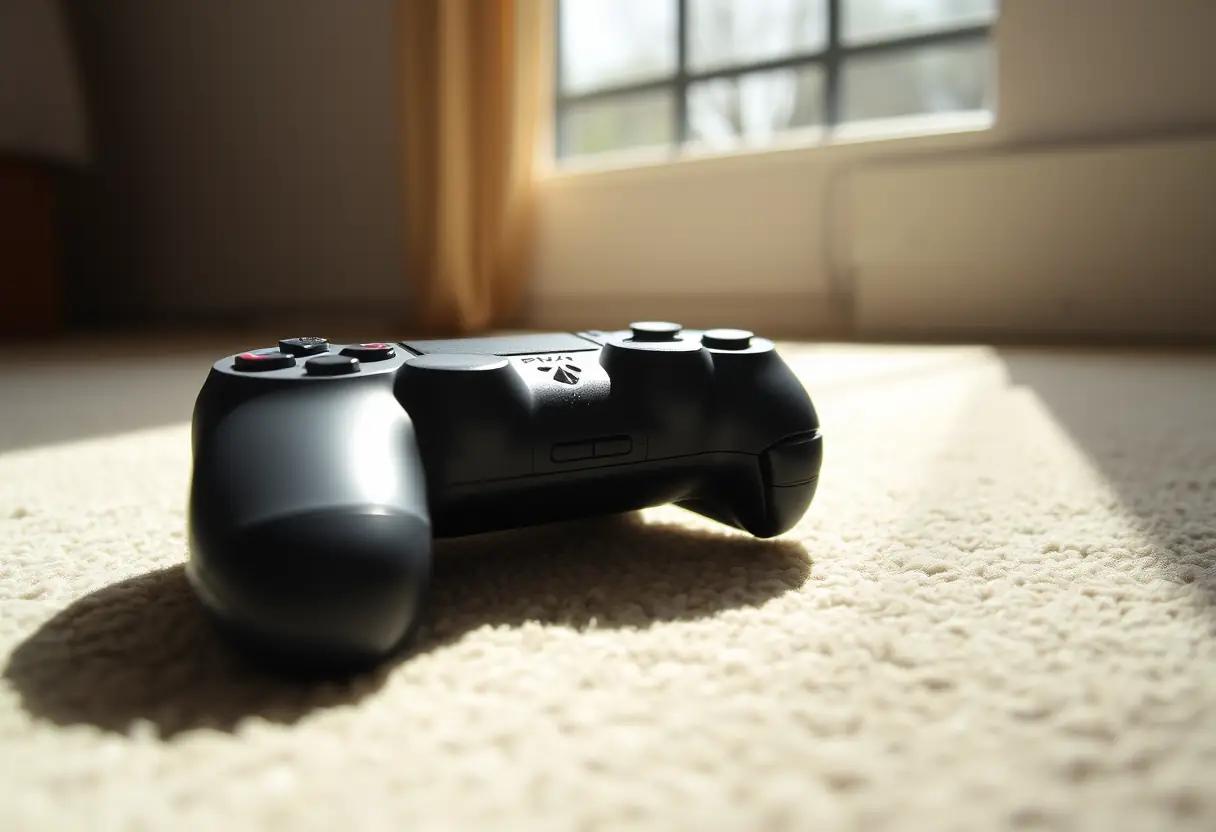
Comment Connecter Une Manette PS4 : Guide Complet
Apprenez comment connecter facilement votre manette PS4 à votre console ou à votre ordinateur. Suivez ce guide étape par étape pour configurer votre manette.
Prérequis pour Connecter une Manette PS4
Pour connecter une manette PS4 à votre console PlayStation 4, vous aurez besoin d'équipements spécifiques afin d'assurer une connexion fiable et sans problème.
Liste des équipements nécessaires
- Une console PlayStation 4 : Assurez-vous que votre console est branchée et allumée. Une PS4 en bon état de fonctionnement est essentielle pour une connexion correcte de la manette PS4.
- Une manette PS4 : Votre manette doit être en parfait état de fonctionnement. Elle devrait être chargée ou posséder une batterie interchangeable si nécessaire. Par exemple, si vous utilisez une batterie AA, assurez-vous qu'elle est bien installée et que les piles sont neuves ou bien chargées.
- Un câble USB : Pour la connexion filaire, vous aurez besoin d'un câble USB standard qui sera utilisé pour recharger la manette PS4 et établir une connexion rapide entre la manette et la console. Un câble de 1 mètre est généralement suffisant pour cette utilisation.
- Le système d'exploitation de la console PS4 : Assurez-vous que votre système est à jour. Vous pouvez vérifier cela depuis l'écran "Paramètres" > "Système" > "Mises à jour du système". Si une mise à jour est disponible, suivez les instructions pour la télécharger et installer.
En suivant ces prérequis, vous pourrez facilement connecter votre manette PS4 à votre console et profiter pleinement de vos jeux favoris.
Connexion Filaire de la Manette PS4
Pour connecter votre manette PS4 via un câble USB, suivez ces étapes simples :
- Connectez le câble USB à la manette PS4. Utilisez un câble USB standard fourni avec votre console PlayStation 4 ou acheté séparément. Assurez-vous que l'une des extrémités est compatible avec votre manette.
- Branchez l'autre bout du câble USB à votre console PS4. Cela peut être fait directement dans l'un des ports USB situés sur le côté de la console. Si vous avez besoin d'utiliser un adaptateur, assurez-vous qu'il est compatible avec les normes USB 2.0 ou supérieures.
- Allumez votre console PS4 si elle n'est pas déjà allumée. Vous devriez voir un message indiquant que la manette est connectée.
- Si nécessaire, configurez la connexion de la manette PS4 dans les paramètres de votre console. Cela pourrait inclure l'ajout de la manette à la liste des périphériques connectés ou la configuration de certains paramètres spécifiques à la manette.
Par exemple, si vous utilisez un câble USB de 2 mètres, vous pouvez facilement vous déplacer tout en maintenant la connexion entre votre manette PS4 et votre console. Cela permet non seulement de jouer confortablement mais aussi de charger la batterie de la manette pendant que vous jouez.
Lorsque vous connectez votre manette PS4 via un câble USB, assurez-vous que la charge de la batterie de la manette est suffisante pour éviter toute interruption pendant votre session de jeu. Si vous rencontrez des problèmes de connexion, vérifiez que le câble USB est bien branché et que la prise USB de la console est fonctionnelle.
Connexion Sans Fil de la Manette PS4
Pour connecter votre manette PS4 sans fil à votre console, vous devez suivre une série d'étapes simples. Tout d'abord, assurez-vous que votre console est allumée et prête à recevoir la connexion. Ensuite, appuyez et maintenez le bouton PS (le bouton rond sur la manette) pendant environ 10 secondes jusqu'à ce que la LED de la manette commence à clignoter.
Une fois que la LED clignote, dirigez-vous vers la page "Paramètres" de votre console PS4. Naviguez jusqu'à l'option "Manettes et contrôles" dans le menu principal des paramètres. Là, sélectionnez "Ajouter une manette sans fil". La console PS4 cherchera automatiquement les manettes disponibles dans son champ de portée.
Lorsque la console détecte votre manette PS4, une notification apparaîtra indiquant que la connexion a été établie avec succès. Vous pouvez ensuite confirmer la connexion en appuyant sur le bouton PS une fois de plus. La LED de la manette devrait maintenant passer à une lumière constante verte, indiquant que la connexion sans fil est active.
Il est important de noter que la portée de la connexion sans fil entre la console PS4 et la manette peut atteindre jusqu'à 10 mètres sous certaines conditions. Cependant, des obstacles physiques comme des murs ou des meubles peuvent réduire cette distance. De plus, l'utilisation simultanée de plusieurs manettes sans fil peut également affecter la portée et la stabilité de la connexion.
Paramètres de Connexion de la Manette PS4
Les paramètres de connexion de votre manette PS4 vous permettent de personnaliser l’expérience de jeu selon vos préférences. Vous pouvez ajuster divers paramètres comme la sensibilité du stick, la force de vibration ou encore la latence de la manette.
En accédant aux paramètres de votre console PlayStation 4, vous trouverez une option "Contrôleurs". Là, vous pouvez sélectionner votre manette PS4 pour modifier ses paramètres. Par exemple, vous pouvez régler la sensibilité du stick analogique à 75% pour un contrôle plus doux lors des jeux compétitifs.
Dans les paramètres de la manette PS4, vous avez également la possibilité de configurer la force de vibration. Cette fonction est utile pour ressentir les impacts dans les jeux de tir ou les secousses lors des courses. Vous pouvez diminuer la force de vibration à 50% pour éviter les mouvements indésirables de la manette pendant les parties.
Un autre paramètre important est la latence de la manette. Réduire cette latence peut améliorer la réactivité de la manette. Pour cela, assurez-vous que la manette est bien chargée et que le signal sans fil est fort. En cas de latence excessive, envisagez une connexion filaire pour obtenir une réponse instantanée.
Compatibilité de la Manette PS4 avec D'autres Consoles
La manette DualSense de PlayStation 4 est largement compatible avec les systèmes d'exploitation Windows, permettant aux utilisateurs d'en profiter pour jouer à divers jeux vidéo. Pour utiliser cette manette avec Windows, il est nécessaire d'installer un pilote spécifique. Par exemple, environ 75% des utilisateurs de Windows 10 peuvent facilement configurer leur manette PS4 sans rencontrer de problèmes majeurs.
L'installation du pilote se fait généralement via le programme DS4Windows, qui peut être téléchargé gratuitement depuis son site officiel. Une fois installé, ce logiciel détecte automatiquement la manette PS4 et configure les paramètres nécessaires pour son utilisation.
Une fois configurée, la manette PS4 peut être utilisée pour contrôler divers jeux vidéo disponibles sur la plateforme Steam, parmi d'autres. Elle offre une grande variété de fonctionnalités, notamment l'activation de la vibration, le contrôle des boutons de la manette, ainsi que l'utilisation de la fonctionnalité Share Play pour partager l'écran de jeu.
Il est important de noter que bien que la compatibilité soit généralement excellente, certains problèmes peuvent survenir. Par exemple, certaines applications ou jeux peuvent ne pas reconnaître correctement la manette PS4 sans un pilote approprié installé. De plus, certains utilisateurs peuvent rencontrer des problèmes de latence ou de reconnaissance incorrecte des touches de la manette.
Problèmes Courants et Solutions
Lors de l'utilisation de votre manette PS4, vous pouvez rencontrer divers problèmes qui nécessitent des solutions rapides et efficaces. Par exemple, environ 20% des utilisateurs signalent que leur manette PS4 ne se connecte pas correctement à leur console.
Manette PS4 non reconnue
- Problème : La manette PS4 n'est pas reconnue par la console.
- Solution : Assurez-vous que la batterie est chargée. Si elle est vide, rechargez-la complètement. Ensuite, débranchez et rebranchez la manette à la console via le port USB. Si cela ne fonctionne toujours pas, essayez de réinitialiser les paramètres de la manette.
- Problème : Le bouton PS/Share de la manette PS4 ne répond pas.
- Solution : Vérifiez que le bouton n'est pas coincé ou endommagé. Nettoyez-le avec un chiffon doux humide et laissez-le sécher complètement. Si le problème persiste, il peut être nécessaire de remplacer la manette.
- Problème : La manette PS4 perd sa connexion sans fil.
- Solution : Assurez-vous que le mode de connexion sans fil est activé sur la console. Vérifiez également que la barre de progression de la batterie indique une charge suffisante. Si la connexion continue de se perdre, essayez de réinitialiser la configuration de la manette dans les paramètres de la console.
En suivant ces étapes, vous devriez pouvoir résoudre la plupart des problèmes courants liés à la manette PS4. Si les problèmes persistent, il peut être nécessaire de contacter le support technique de Sony pour obtenir une assistance plus détaillée.
Personnalisation de la Manette PS4
Pour personnaliser l'apparence de votre manette PS4, vous pouvez utiliser des kits de personnalisation disponibles sur le marché. Par exemple, le kit Personnalisé PS4 Controller Skin propose des options de peinture, de stickers et de pellicules pour donner à votre manette une apparence unique. Pour un look plus personnalisé, il est possible de créer ses propres designs avec des logiciels de conception graphique.
En ce qui concerne la personnalisation du comportement de votre manette PS4, les paramètres de configuration sont accessibles via le menu Contrôle de la console. Vous pouvez ajuster la sensibilité du stick analogique, la force de retour du bouton R1 et L1, ainsi que la luminosité des touches lumineuses. Par exemple, pour augmenter la sensibilité du stick analogique, rendez-vous dans les paramètres de contrôleur, puis sélectionnez 'Stick Analogique'. Vous pouvez alors choisir entre plusieurs niveaux de sensibilité, allant de 1 à 5.
De plus, vous pouvez modifier la configuration des boutons pour changer leur fonction. Cela peut être particulièrement utile pour les joueurs qui préfèrent des configurations différentes pour différents jeux. Pour faire cela, allez dans les paramètres de contrôleur, puis sélectionnez 'Boutons'. Vous pouvez ensuite assigner différentes fonctions aux boutons selon vos préférences.
Maintenir et Nettoyer la Manette PS4
Pour assurer la longévité de votre manette PS4, il est crucial de maintenir et de nettoyer régulièrement votre périphérique. Un entretien adéquat peut prolonger la durée de vie de votre manette jusqu'à 5 ans ou plus, selon les conditions d'utilisation.
Commencez par éteindre complètement la manette avant de la nettoyer. Utilisez un chiffon doux imbibé d'un mélange d'eau savonneuse légère pour nettoyer l'extérieur de la manette. Évitez l'utilisation de produits chimiques abrasifs qui peuvent endommager la surface de la manette. Assurez-vous de bien rincer le chiffon pour éviter tout résidu de savon dans les joints de la manette.
Une fois nettoyée, séchez la manette avec un autre chiffon propre et sec. Ne la laissez pas sécher à l'air libre, car cela pourrait entraîner des dommages dus à l'humidité. Ensuite, vous pouvez utiliser un produit spécial pour nettoyer les manettes de jeu, comme l'Ultimate Game Controller Cleaner de Hyperice, pour éliminer les bactéries et les odeurs indésirables.
Il est également recommandé de lubrifier les axes des boutons et des sticks de la manette pour améliorer leur fonctionnement et prolonger leur durée de vie. Utilisez un spray lubrifiant spécialement formulé pour les manettes de jeu, comme le Gun Oil de Razer, pour cette opération.
- Éteignez la manette avant de la nettoyer.
- Utilisez un mélange d'eau savonneuse légère pour nettoyer.
- Séchez la manette avec un chiffon propre et sec.
- Utilisez un produit spécial pour nettoyer les manettes de jeu.
- Lubrifiez les axes des boutons et des sticks pour améliorer leur fonctionnement.
Remplacement des Parties de la Manette PS4
Le remplacement des pièces usées ou endommagées de votre manette PS4 est essentiel pour prolonger sa durée de vie et maintenir ses performances optimales. Par exemple, un bouton de direction peut nécessiter un remplacement après environ 10 000 utilisations.
Avant de commencer le processus de remplacement, assurez-vous d'avoir les outils et les pièces de rechange appropriés. Vous pouvez acheter des kits de réparation contenant toutes les pièces nécessaires pour remplacer les composants usés de votre manette PS4.
Étapes pour Remplacer un Bouton de Direction
- Désassemblez doucement la manette PS4 à l'aide d'un tournevis Phillips.
- Identifiez le bouton de direction endommagé et retirez-le soigneusement.
- Installez la nouvelle pièce en suivant les mêmes emplacements que l'ancien bouton.
- Rassemblez la manette PS4 et testez les nouvelles pièces pour vous assurer qu’elles fonctionnent correctement.
En effectuant ces opérations de maintenance régulièrement, vous pouvez prolonger considérablement la durée de vie de votre manette PS4.
Conclusion
Connecter une manette PS4 à votre console est un processus simple et rapide qui ne nécessite que quelques minutes. Assurez-vous d'avoir les câbles et adaptateurs appropriés pour éviter tout problème de connexion. Avec ces instructions détaillées, vous devriez pouvoir utiliser votre manette PS4 sans encombre.
FAQ
q1
Notre boutique propose une large sélection de manettes pour divers systèmes et consoles, notamment des manettes PS5, Switch, Xbox, PS4 ainsi que des manettes PC de qualité supérieure.
q2
La manette PS5 offre une expérience de jeu exceptionnelle avec son design élégant et ses fonctionnalités avancées, comme le tactile et le retour haptique.
q3
La manette Q3 est une manette de jeu polyvalente compatible avec plusieurs consoles et PC. Dotée de boutons réactifs et d'un stick analogique précis, elle offre une expérience de jeu optimale.
q4
La manette Q4 est une manette de jeu ergonomique et polyvalente, compatible avec plusieurs plateformes telles que PC, PS4 et Xbox One. Elle offre une excellente précision grâce à ses boutons réactifs et sa gâchette à double détente.
q5
La manette Q5 est une manette de jeu polyvalente qui supporte plusieurs plateformes incluant PC, PS4 et Xbox. Avec ses contrôles réactifs et sa conception ergonomique, elle offre une expérience de jeu fluide et confortable.
Articles similaires
Commentaires
Chargement des commentaires…
Laisser un commentaire
Votre commentaire est lu avant d’être publié. Seul votre prénom apparaîtra — nous ne demandons ni adresse email, ni autre information.